Part 11 - Dashboard Kewalikelasan
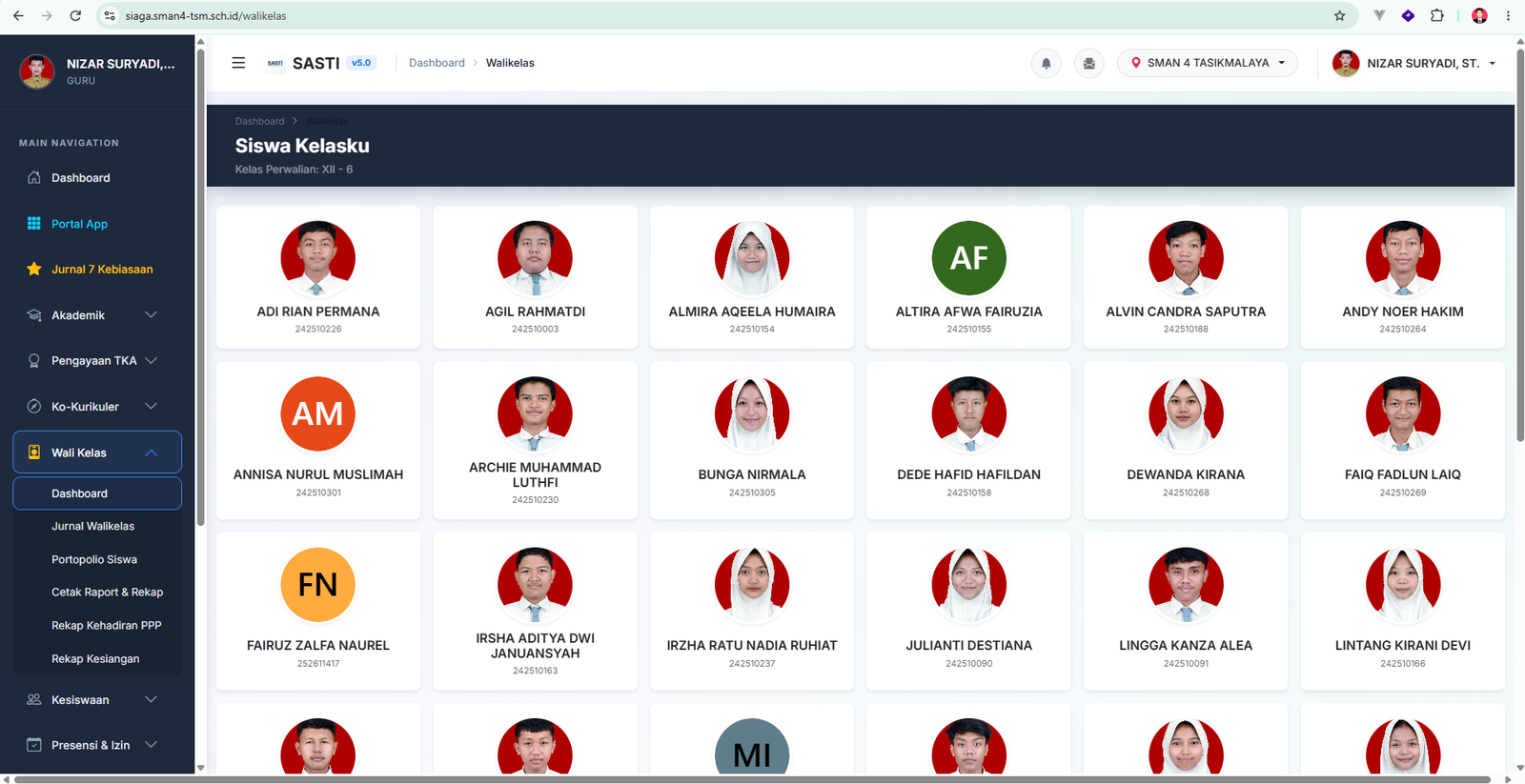
Halaman "Siswa Kelasku" didesain sebagai album digital yang interaktif. Anda tidak disajikan tabel kaku yang membosankan, melainkan deretan kartu profil (grid) berisi wajah-wajah anak didik yang berada di bawah tanggung jawab perwalian Anda.

Album Kelas Interaktif
Saat Anda membuka halaman ini, sistem akan otomatis mendeteksi kelas perwalian Anda (misalnya: XII - 6) dan menampilkan foto seluruh siswa di kelas tersebut.
- Tampilan Visual: Setiap siswa memiliki satu kartu (card) yang memuat foto melingkar, nama lengkap, dan NIS. Jika ada siswa yang belum mengunggah foto, sistem secara cerdas akan membuatkan avatar inisial nama secara otomatis.
- Efek Interaktif: Jika Anda mengarahkan kursor (mouse) ke salah satu foto siswa, kartu tersebut akan sedikit membesar (zoom in), menandakan bahwa kartu tersebut siap untuk di-klik.
Membedah Profil Siswa (Jendela Detail)
Untuk mengetahui informasi lebih lanjut tentang seorang siswa, cukup klik pada kartu fotonya. Sebuah jendela pop-up (modal) yang elegan akan muncul di tengah layar. Jendela ini terbagi menjadi dua bagian: sisi kiri menampilkan foto dan identitas dasar, sedangkan sisi kanan memiliki dua menu (tab) yang bisa Anda navigasikan:
1. Tab Biodata & Pembaruan Data Orang Tua
Bagian ini menampilkan informasi vital seperti Tempat/Tanggal Lahir dan Alamat Lengkap siswa. Lebih dari itu, sistem memberikan kewenangan kepada Anda sebagai wali kelas untuk mengedit dan memperbarui data orang tua siswa. Terdapat formulir isian untuk:
- Nama Ayah & Pekerjaannya
- Nama Ibu & Pekerjaannya
- Nomor HP Orang Tua / Wali Jika ada perubahan nomor telepon saat Anda menghubungi orang tua, Anda bisa langsung menggantinya di sini dan menekan tombol "Simpan Biodata".
2. Tab Jurnal Kewalikelasan (Catatan Rahasia)
Ini adalah buku harian digital Anda untuk setiap anak didik. Anda bebas menuliskan catatan khusus, teguran, pujian, atau laporan konseling siswa di kolom yang tersedia.
- Pengisian Cepat (Tanpa Loading): Setelah Anda mengetik catatan dan menekan "Kirim Jurnal", catatan tersebut akan langsung tersimpan ke database dalam hitungan detik tanpa perlu memuat ulang halaman (teknologi AJAX).
- Riwayat Jurnal: Tepat di bawah kolom input, Anda bisa melihat seluruh riwayat catatan masa lalu (lengkap dengan tanggal dan jam) yang pernah Anda buat untuk siswa tersebut.
- Fitur Hapus: Jika Anda melakukan kesalahan ketik atau merasa catatan sudah tidak relevan, Anda bisa mengklik tombol "Hapus" (berikon tempat sampah merah) pada riwayat jurnal tersebut.
RELATED LOGS