14 September 2026
Tutorial
17 VIEWS
Part 9 - Generate Eviden Data Pelaporan IKI
PANDUAN PENGGUNAAN: MODUL REKAP LAPORAN DINAS
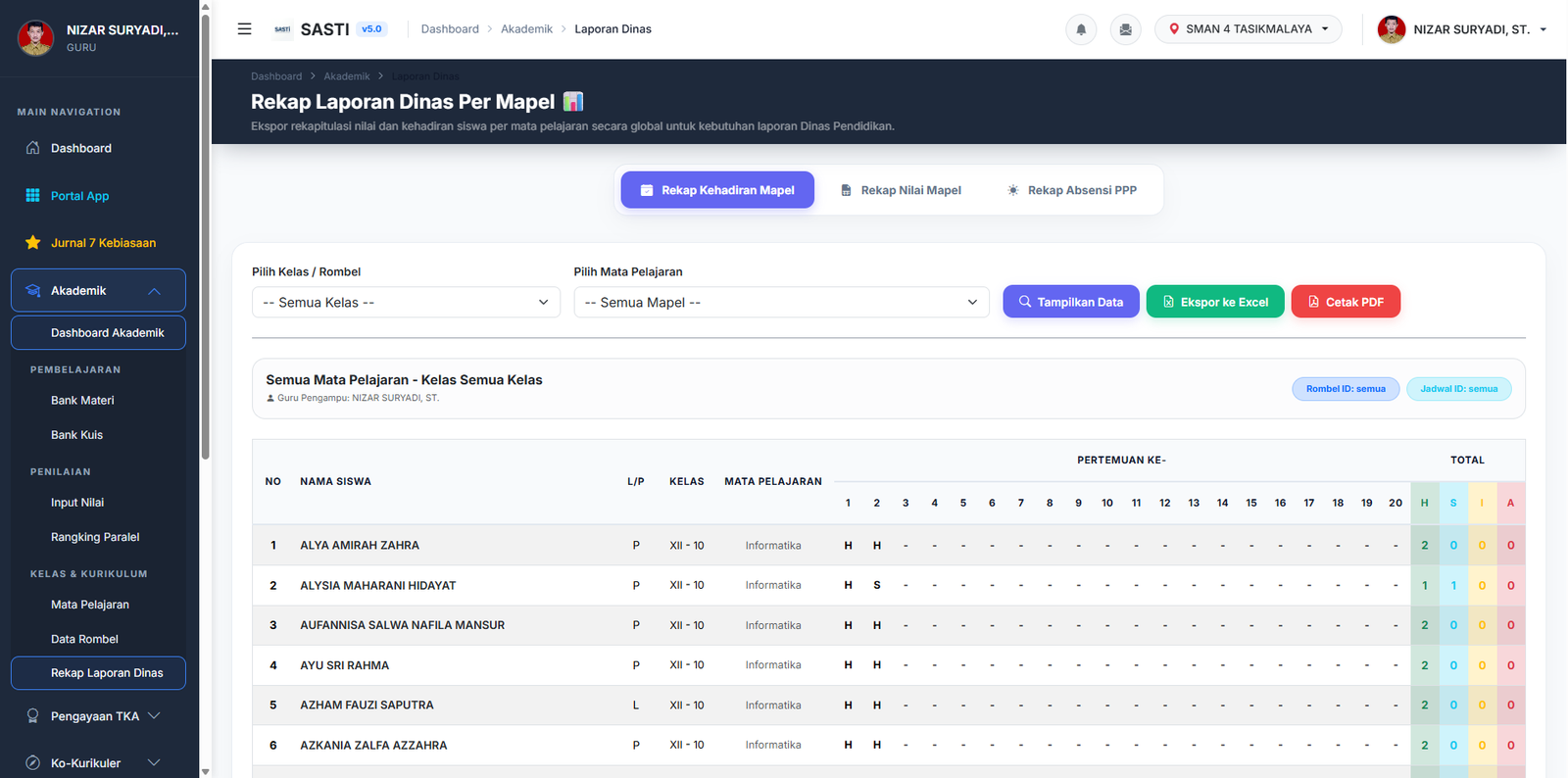
Modul Laporan Dinas adalah solusi satu pintu untuk melihat, mencetak, dan mengekspor seluruh rekaman akademik siswa. Anda dapat menarik data per kelas, per mata pelajaran, maupun menarik data seluruh sekolah secara serentak.
BAB 1: Memilih Jenis Laporan (Tab Menu)
Di bagian atas halaman, terdapat tiga tab utama yang mengkategorikan jenis laporan yang ingin Anda buat:
- Rekap Kehadiran Mapel (Tab 1): Menampilkan rekam jejak presensi siswa (Hadir, Sakit, Izin, Alpa) dari pertemuan pertama hingga ke-20 dalam satu semester.
- Rekap Nilai Mapel (Tab 2): Menampilkan rekapitulasi lengkap mulai dari nilai Ulangan Harian, Tugas, UTS, UAS, hingga perhitungan otomatis Nilai Akhir berdasarkan bobot yang telah ditetapkan kurikulum.
- Rekap Absensi PPP (Tab 3): Khusus untuk Kurikulum Merdeka, tab ini merekap persentase kehadiran siswa dalam kegiatan PPP berdasarkan rentang bulan dan tahun tertentu.
BAB 2: Menggunakan Filter Pencarian
Sebelum data tampil, Anda wajib menentukan parameter pencarian melalui kotak filter:
- Pilih Kelas/Rombel: Anda bisa memilih satu kelas spesifik (misal: XII IPA 1) atau memilih "-- Semua Kelas --" jika ingin menarik laporan global satu sekolah.
- Pilih Mata Pelajaran: Tersedia opsi untuk memilih mata pelajaran tertentu, atau "-- Semua Mapel --" untuk melihat laporan seluruh guru dalam kelas tersebut.
- Khusus untuk Tab PPP, filter yang muncul adalah Bulan dan Tahun (bukan mata pelajaran).
- Setelah parameter ditentukan, klik tombol biru "🔍 Tampilkan Data".
BAB 3: Membaca Tabel Laporan
Tabel yang disajikan bersifat dinamis, menyesuaikan dengan filter dan tab yang Anda pilih:
- Tabel Kehadiran (Absensi):
- Jika Anda memilih "Semua Kelas" & "Semua Mapel", tabel akan otomatis memunculkan kolom Kelas dan Mata Pelajaran di samping nama siswa agar data tidak tertukar.
- Setiap pertemuan (1 s.d. 20) ditandai dengan kode huruf berwarna: H (Hijau), S (Biru), I (Kuning), A (Merah).
- Kolom paling kanan akan menjumlahkan total kehadiran per kategori secara otomatis.
- Tabel Nilai:
- Sistem tidak sekadar menampilkan angka mentah. Sistem langsung memecah nilai menjadi kelompok: UH (1 & 2), Tugas (T1-T4), dan Ujian (UTS/UAS).
- Nilai Akhir (Kolom Hijau): Dihitung secara mutakhir oleh sistem menggunakan rumus bobot persentase dari admin (Misal: 30% Tugas + 30% UH + 40% Ujian). Anda tidak perlu lagi menghitung manual dengan kalkulator.
- Tabel PPP:
- Menampilkan jumlah Hadir PPP (Pembiasaan Positif Pagi), Tidak Hadir, Total Sesi, dan kalkulasi Persentase Kehadiran (misal: 95.5%) yang menjadi syarat ketuntasan projek.
BAB 4: Fitur Ekspor & Cetak
Setelah data ditampilkan dan dirasa sudah benar, Anda dapat mendokumentasikannya menggunakan dua tombol aksi di bagian atas:
- Ekspor ke Excel (Tombol Hijau): Sangat disarankan jika Anda staf kurikulum/tata usaha yang perlu mengolah data lebih lanjut, menggabungkannya ke aplikasi Dapodik, atau e-Rapor. Data akan diunduh dalam format
.xls/.xlsxyang rapi. - Cetak PDF (Tombol Merah): Digunakan untuk mencetak dokumen fisik atau laporan final (siap jilid). Tata letak (layout) tabel sudah disesuaikan agar pas di kertas ukuran standar laporan instansi.
TAGS:
#SASTI
RELATED LOGS