14 September 2026
Tutorial
12 VIEWS
Part 8 - Hasil Evaluasi Kuis E Learning
PANDUAN PENGGUNAAN: MODUL HASIL EVALUASI KUIS
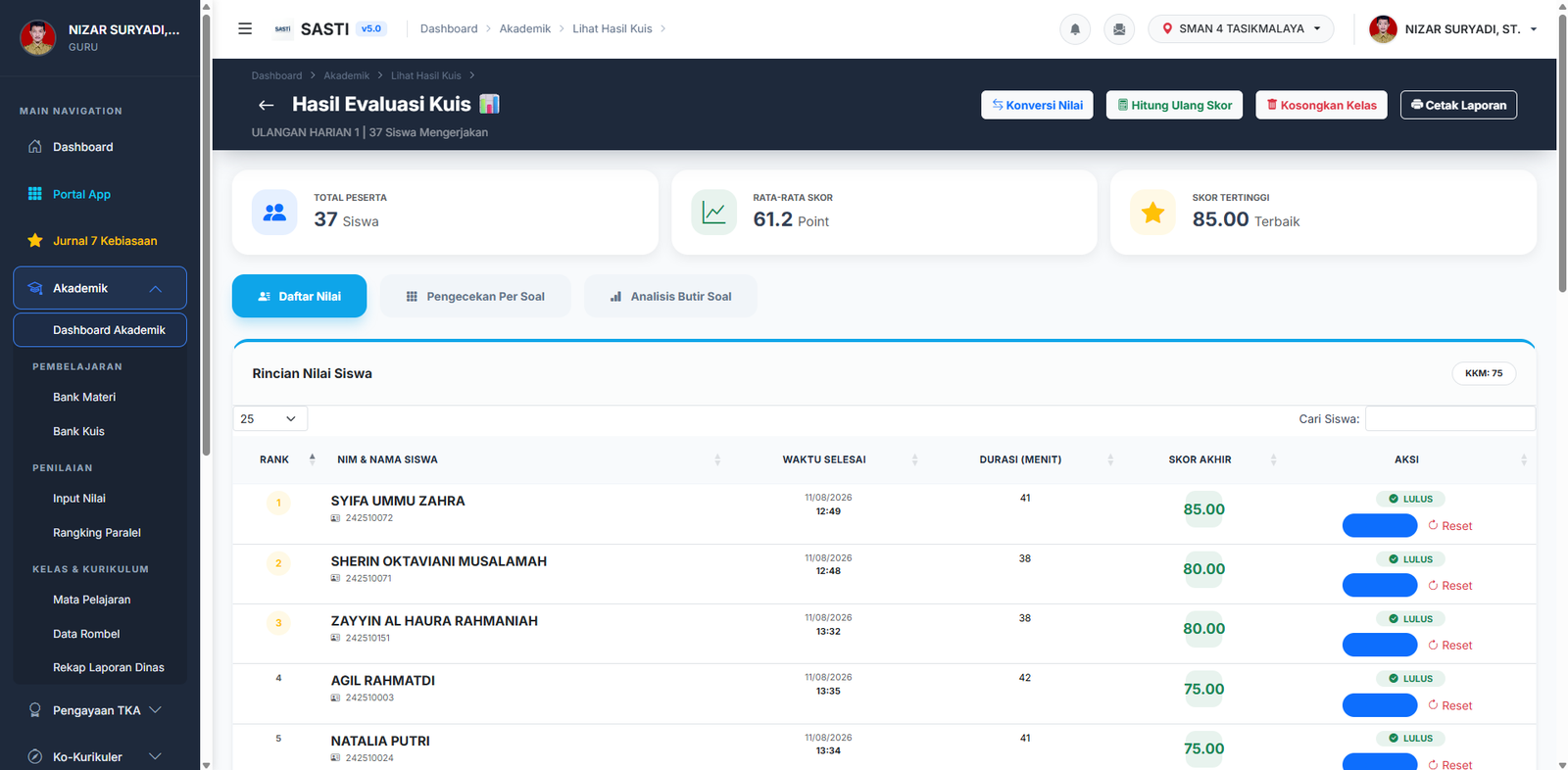
Modul Hasil Evaluasi dirancang untuk menghemat waktu Anda dalam mengoreksi, menganalisis, dan memindahkan nilai. Sistem telah mengoreksi seluruh jawaban secara otomatis—termasuk perhitungan poin parsial—sehingga Anda bisa fokus pada evaluasi pembelajaran.
BAB 1: Dasbor Statistik & Peringatan Keamanan
Di bagian teratas halaman, Anda akan disambut oleh ringkasan eksekutif:
- Statistik Cepat: Menampilkan Total Peserta yang sudah mengerjakan, Rata-rata Skor kelas, dan Skor Tertinggi yang berhasil dicapai.
- Peringatan Diskualifikasi: Jika selama ujian ada siswa yang terdeteksi melakukan kecurangan (misalnya keluar dari layar ujian) dan terblokir oleh sistem, sebuah Peringatan Merah akan menyala di sini. Ini mengingatkan Anda untuk segera mengambil tindakan terhadap siswa tersebut.
BAB 2: Menu Tab 1 - Daftar Nilai & Transfer Otomatis
Ini adalah tampilan utama (klasik) yang menyerupai daftar nilai absensi.
- Daftar Peringkat: Siswa diurutkan secara otomatis dari nilai tertinggi ke terendah (Rank 1, 2, 3 ditandai dengan medali warna kuning).
- Status Kelulusan: Berdasarkan KKM standar (75), sistem memberi label LULUS (hijau), REMIDI (merah), atau TERDISKUALIFIKASI (merah berkedip).
- Buka Akses Ulang: Khusus siswa yang Terdiskualifikasi, Anda dapat mengklik tombol "Buka Akses Ulang" di baris nama siswa tersebut agar ia bisa melanjutkan ujiannya kembali.
- Transfer Nilai (Fitur Unggulan): Di bagian atas halaman, terdapat tombol "Konversi Nilai". Alih-alih menyalin nilai satu per satu ke buku nilai, klik tombol ini! Anda bisa memilih untuk memindahkan seluruh nilai kuis ini langsung ke kolom Tugas (T1-T4), Ulangan Harian (H1-H2), atau bahkan UTS/UAS di halaman Rekap Nilai Akademik secara otomatis.
BAB 3: Menu Tab 2 - Pengecekan Matriks Per Soal
Ingin melihat pola jawaban kelas secara sekilas? Klik tab "Pengecekan Per Soal".
- Tampilan ini menyajikan tabel matriks berpetak. Baris adalah nama siswa, kolom adalah nomor soal (S1, S2, dst).
- Warna Blok:
- Hijau (Benar): Siswa menjawab tepat.
- Kuning (Parsial): Siswa menjawab setengah benar (biasanya pada tipe soal Ceklis/Kotak Centang).
- Merah (Salah): Jawaban keliru.
- Abu-abu (Kosong): Siswa melewati soal tanpa menjawab.
- Anda bisa langsung mengklik nama siswa di tabel ini untuk membuka lembar jawabannya secara spesifik.
BAB 4: Menu Tab 3 - Analisis Butir Soal (Evaluasi Guru)
Sistem membantu Anda mengevaluasi apakah soal yang Anda buat terlalu mudah atau terlalu sulit.
- Klik tab "Analisis Butir Soal".
- Tingkat Keberhasilan: Anda akan melihat persentase keberhasilan setiap soal.
- Hijau (>70%): Mayoritas siswa paham.
- Kuning (40-70%): Kurang dimengerti sebagian siswa.
- Merah (<40%): Soal sangat sulit atau materi perlu diulang di kelas.
- Pola Distraktor: Untuk soal Pilihan Ganda, sistem menampilkan sebaran jawaban (berapa anak yang terkecoh menjawab A, B, C, dst). Sangat berguna untuk mengetahui kesalahan pemahaman siswa yang paling umum.
BAB 5: Membedah Lembar Jawaban Detail (Per Siswa)
Jika Anda ingin melihat jawaban spesifik dari seorang anak:
- Kembali ke Tab 1 (Daftar Nilai) dan klik tombol "Detail" (ikon mata), atau klik nama siswa di Tab 2.
- Jendela Rincian Jawaban Per Soal akan terbuka.
- Di bagian atas, ada statistik individu: Ketepatan (%), Jumlah Benar, Parsial, dan Salah.
- Di bagian bawah, seluruh soal ujian anak tersebut ditampilkan lengkap dengan jawaban yang ia pilih vs Kunci Jawaban.
- Skoring Ceklis Cerdas: Jika ada tipe soal Ceklis (lebih dari satu jawaban benar), sistem menerapkan Penalti Parsial. (Contoh: Sistem akan merinci bahwa poin dibagi rata per opsi benar, dan jika siswa mencentang opsi yang salah, poinnya akan dikurangi. Rincian rumus ini dijabarkan secara transparan di dalam lembar detail).
BAB 6: Tindakan Darurat
Terdapat dua tombol krusial di bagian atas layar:
- Hitung Ulang Skor: Jika setelah ujian selesai Anda menyadari ada Kunci Jawaban yang salah ketik di menu Soal, perbaiki dulu kunci jawabannya, lalu kembali ke halaman ini dan tekan tombol "Hitung Ulang Skor". Sistem akan mengoreksi ulang lembar jawaban seluruh siswa berdasarkan kunci terbaru.
- Kosongkan Kelas (Tombol Merah): Menghapus permanen seluruh hasil ujian. Hanya gunakan ini jika terjadi kesalahan fatal dan Anda ingin mereset kuis agar semua siswa mulai dari nol lagi.
TAGS:
#SASTI
RELATED LOGS