Part 7 - Membuat Kuis E Learning
PANDUAN PENGGUNAAN: MODUL MANAJEMEN KUIS
Modul Manajemen Kuis memungkinkan Anda untuk merancang ujian atau latihan soal interaktif dengan berbagai fitur keamanan dan fleksibilitas. Mulai dari pengacakan jawaban, pembatasan durasi, perlindungan token, hingga kuis susulan.
BAB 1: Membuat Kuis Baru & Pengaturan Dasar
Untuk memulai evaluasi, ikuti langkah-langkah berikut:
- Klik tombol kuning "+ Buat Kuis" di bagian atas halaman.
- Informasi Dasar: Isikan Judul Kuis dan Deskripsi (petunjuk pengerjaan).
- Pengaturan Durasi & Limit Soal:
- Tentukan Durasi pengerjaan dalam satuan menit (misal: 45).
- Tampilkan N Soal Acak (Opsional): Jika Anda membuat 50 soal namun hanya ingin menampilkan 20 soal secara acak untuk setiap siswa, ketikkan angka "20" di sini. Kosongkan jika ingin menampilkan semua soal.
- Keamanan & Token: Anda bisa membuat Token (kata sandi singkat, misal: "SIAP123"). Siswa wajib memasukkan token ini sebelum bisa memulai ujian.
- Jadwal Pelaksanaan: Tentukan Waktu Mulai dan Waktu Berakhir. Siswa tidak bisa mengerjakan kuis di luar rentang waktu ini.
- Pengaturan Lanjutan (Tombol Geser / Toggle):
- Random ABCD: Mengacak urutan pilihan ganda agar layar setiap siswa berbeda (mencegah contek-menyontek).
- Tampilkan Nilai: Izinkan siswa melihat skornya langsung setelah selesai ujian.
- Butuh Izin Guru: Jika diaktifkan, siswa yang dicurigai melakukan kecurangan dan terblokir oleh sistem harus meminta izin Anda di layar "Live Kuis" untuk bisa melanjutkan ujian.
BAB 2: Fitur Khusus: Kuis Susulan Otomatis
Jika ada siswa yang tidak hadir pada ujian utama, Anda bisa membuat kuis susulan dengan sangat mudah tanpa harus mengecek absen satu per satu:
- Pada saat membuat kuis baru, gulir ke paling bawah dan aktifkan tombol "Kuis Susulan" (berwarna kuning).
- Sistem akan meminta Anda memilih "Kuis Referensi (Ujian Utama)".
- Setelah dipilih, sistem akan memunculkan informasi otomatis (misal: "Terdapat 5 siswa belum ikut ujian...").
- Hanya kelima siswa tersebut yang nantinya bisa melihat dan mengerjakan kuis susulan ini.
- Centang "Salin soal" jika Anda ingin menggunakan soal yang sama persis dengan ujian utama tanpa perlu mengetik ulang.
BAB 3: Mengelola Kuis di Tabel Utama
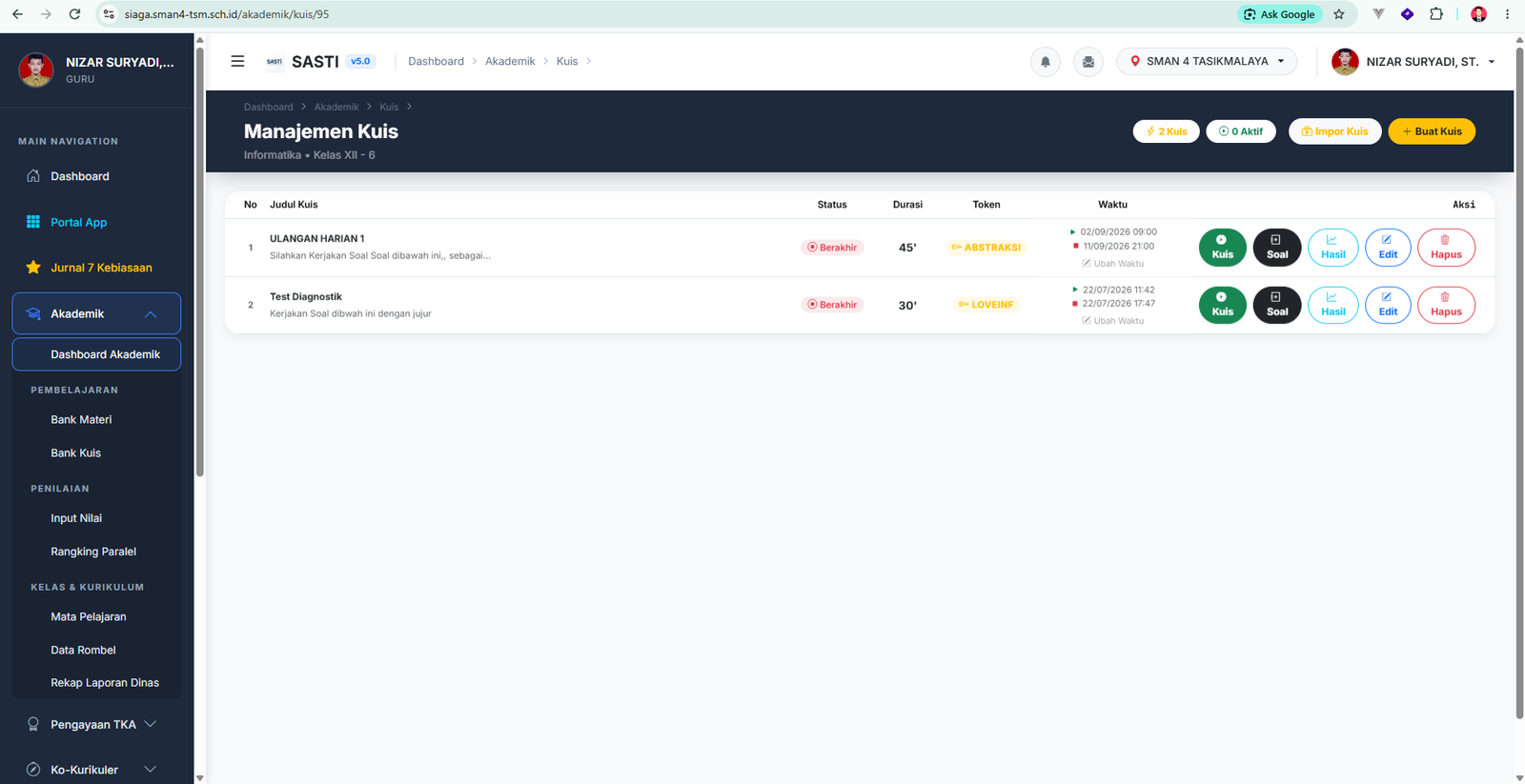
Kuis yang telah Anda buat akan tampil dalam tabel utama.
- Kolom Status: Menampilkan status kuis secara otomatis berdasarkan waktu.
- Mendatang (Biru): Waktu kuis belum tiba.
- Aktif (Hijau): Waktu kuis sedang berlangsung.
- Berakhir (Merah): Tenggat waktu telah lewat.
- Ubah Waktu Cepat (Quick Edit): Ingin memperpanjang waktu ujian secara mendadak? Anda tidak perlu repot membuka menu Edit secara penuh. Di kolom "Waktu", klik teks kecil "✏️ Ubah Waktu". Kotak input akan langsung muncul di sana; ubah tanggal/jamnya, lalu tekan tombol centang hijau untuk menyimpan.
BAB 4: Bank Kuis (Impor Kelas Lain)
Punya kelas paralel? Anda tidak perlu membuat kuis dari awal.
- Klik tombol putih "Impor Kuis".
- Jendela Bank Kuis akan terbuka, menampilkan seluruh kuis yang pernah Anda buat di rombel/kelas lain.
- Cari kuis yang diinginkan, lalu klik "Gunakan". Seluruh pengaturan dan soal-soalnya akan disalin ke kelas ini.
BAB 5: Tindakan & Manajemen (Kolom Aksi)
Di sisi paling kanan tabel kuis, terdapat tombol-tombol krusial untuk mengelola kuis tersebut:
- Tombol "Kuis" (Warna Hijau): Membuka layar Live Kuis / Sesi Kuis. Di layar inilah Anda memantau siswa yang sedang mengerjakan, melihat progres mereka secara real-time, dan memberikan akses izin jika ada siswa yang terblokir.
- Tombol "Soal" (Warna Hitam): Masuk ke halaman Editor Soal. Di sinilah Anda mengetikkan pertanyaan, menentukan jawaban yang benar, atau mengunggah gambar pendukung soal.
- Tombol "Hasil" (Warna Biru): Melihat rekapitulasi nilai akhir, analisis butir soal, dan mengunduh laporan skor seluruh siswa.
- Edit & Hapus: Untuk mengubah pengaturan kuis (seperti mengganti token) atau menghapus kuis secara permanen (menghapus kuis akan menghapus nilai yang sudah masuk).
Tip: Untuk ujian yang sifatnya krusial seperti UTS/UAS, pastikan Anda menggunakan kombinasi fitur Token, Random ABCD, dan Limit Soal Acak untuk meminimalisir kemungkinan siswa saling bekerja sama.
RELATED LOGS