Log Konsumsi Bahan (Realtime)
📘 Manual Book: Rekap Konsumsi Bahan
Buku panduan ini menjelaskan cara membaca dan menggunakan halaman Rekap Konsumsi Bahan (Log Pemakaian Real-time) yang telah diperbarui. Fitur ini dirancang agar tim Produksi dan tim Gudang dapat dengan mudah memantau total material yang terpotong dalam periode satu bulan.
📅 1. Cara Membaca Tabel Rekapan Utama
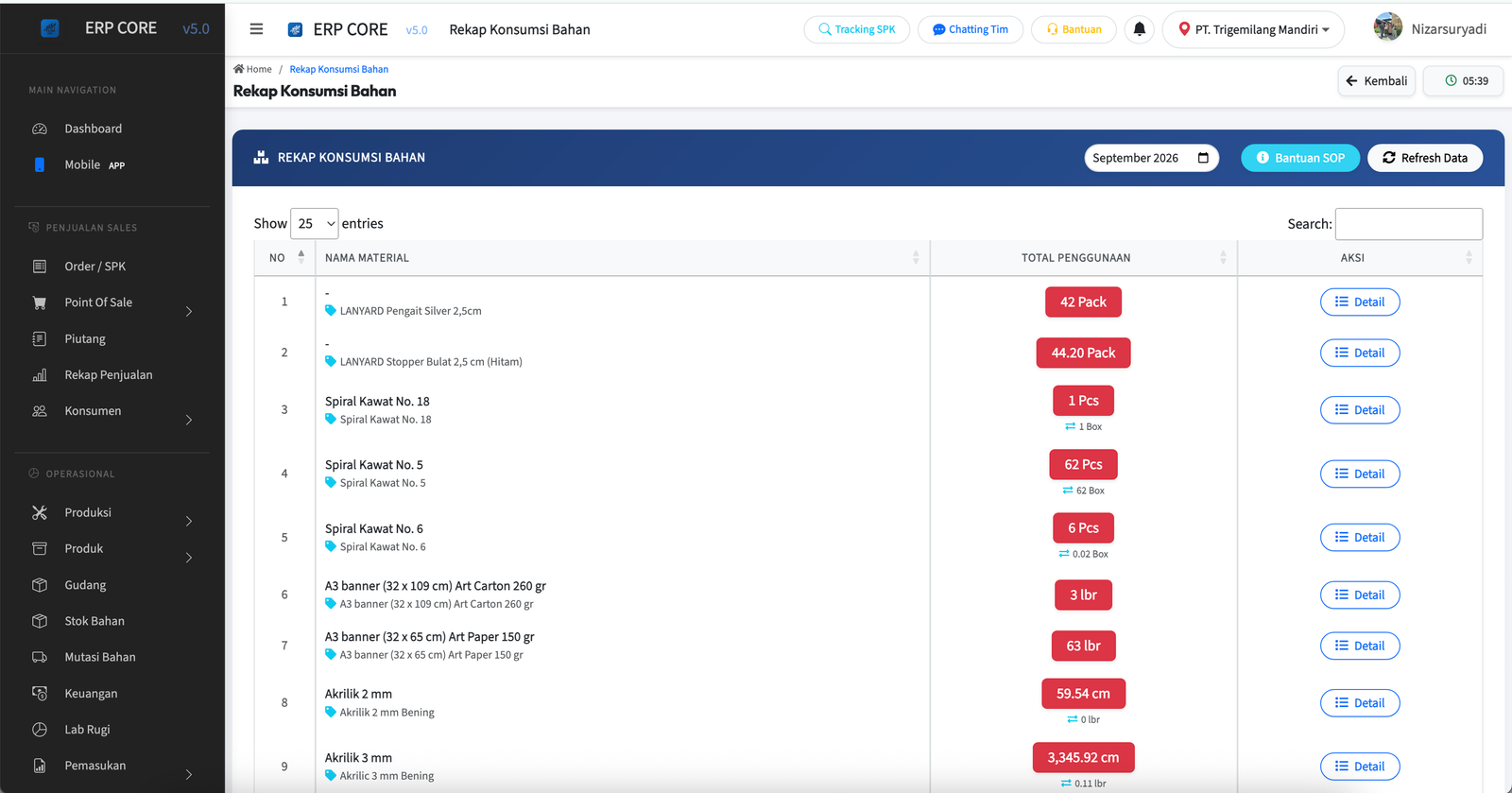
Saat Anda pertama kali membuka halaman ini, sistem akan otomatis merangkum Total Penggunaan untuk setiap material selama Bulan Berjalan (bulan ini).
- Nama Material: Menampilkan nama bahan baku beserta variannya (Misal: Art Carton 210 gr).
- Total Penggunaan: Menampilkan akumulasi atau jumlah total pemotongan dari seluruh SPK di bulan tersebut.
- Sistem akan menampilkan dua perhitungan satuan jika ada perbedaan (misal: Satuan Produksi dan Satuan Gudang). Angka dengan warna merah muda/merah terang adalah total potong.
🔎 2. Cara Mengganti Filter Bulan
Jika Anda ingin merekap pengeluaran bahan untuk bulan lalu atau bulan lainnya:
- Di pojok kanan atas tabel, terdapat kotak kalender (Month Picker).
- Klik kotak tersebut, lalu pilih Tahun dan Bulan yang ingin dilihat.
- Sistem akan memuat ulang halaman dan tabel akan otomatis berubah sesuai total pemotongan di bulan yang Anda pilih tersebut.
📋 3. Menampilkan Riwayat Detail (Daftar SPK)
Terkadang Anda ingin melihat rincian: "Material A terpakai 200 lembar ini untuk pesanan (SPK) apa saja, dan siapa operator yang mengerjakannya?"
- Cari material yang bersangkutan pada tabel utama.
- Klik tombol biru "Detail" yang berada di ujung kanan (kolom Aksi).
- Sebuah layar Pop-up (Modal) akan muncul memuat daftar lengkap seluruh transaksi/SPK yang memakai material tersebut di bulan yang dipilih, lengkap dengan jam dan nama operatornya.
⚠️ 4. SOP & Troubleshooting (Wajib Baca)
Jika Anda menyadari jumlah total potongan bahan di sistem tidak sama dengan barang fisik yang hilang di rak gudang, harap perhatikan Standar Operasional berikut:
WARNING
Data Ini Berasal dari BOM (Resep)! Seluruh angka yang tercatat di halaman ini BUKANLAH diinput manual oleh operator. Angka ini ditarik secara OTOMATIS oleh komputer berdasarkan Bill of Material (BOM) yang sudah di-setting oleh Admin pada "Master Produk".
Apa yang harus Anda lakukan jika terjadi selisih?
- Cek Master Produk: Jangan langsung menyalahkan sistem atau operator. Masuk ke halaman "Produk", lalu cek tab "Manajemen BOM".
- Hitung Ulang Resep: Apakah resep potongannya terlalu sedikit? Apakah scrap/waste belum dimasukkan ke dalam konversi?
- Kesalahan Lupa Input Kasir: Untuk kasus barang Direct Sale (seperti Kartu E-Money), pastikan Kasir tidak lupa menginput barangnya (bukan hanya jasa printnya saja).
Jika semua resep BOM ternyata sudah benar, barulah Anda bisa melakukan Adjustment atau Opname pada modul Mutasi Gudang.
RELATED LOGS