Part 5 - Input Nilai Akademik
PANDUAN PENGGUNAAN: MODUL INPUT REKAP NILAI AKADEMIK
Modul Input Rekap Nilai dirancang khusus untuk mempermudah Bapak/Ibu Guru dalam memasukkan nilai, menghitung rata-rata secara otomatis, hingga menghasilkan deskripsi capaian siswa (rapor) secara instan. Berikut adalah panduan langkah demi langkah penggunaannya.
BAB 1: Persiapan Penilaian (Setup Bobot & Kolom)
Sebelum Anda mulai mengetikkan angka nilai, sangat disarankan untuk mengatur standar pembobotan terlebih dahulu agar perhitungan sistem sesuai dengan kebijakan mata pelajaran Anda.
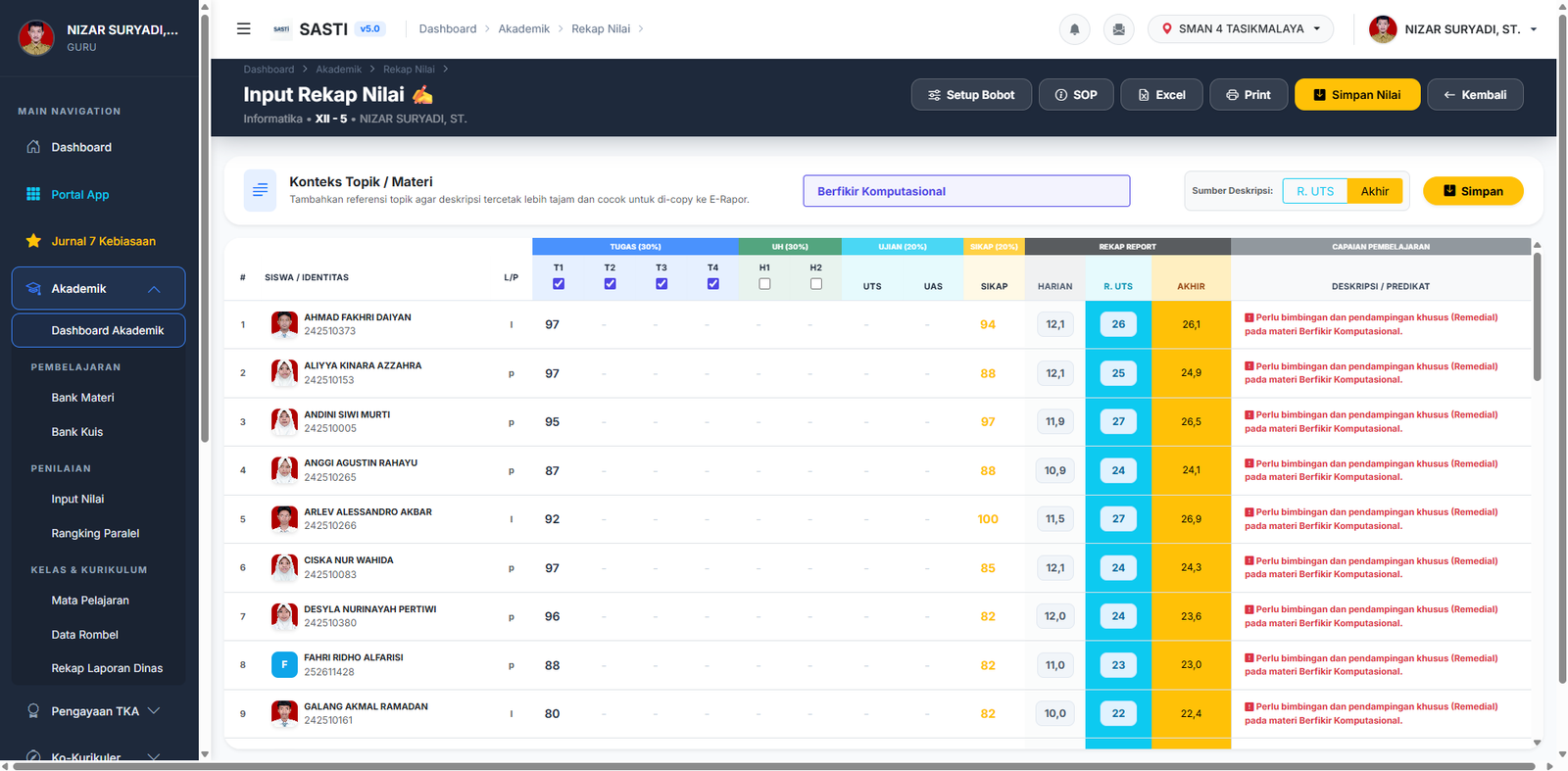
- Buka Menu Setup Bobot: Di bagian atas halaman, klik tombol "Setup Bobot" (ikon slider).
- Atur Persentase Nilai: Pada jendela yang muncul, Anda akan melihat empat kategori bobot: Tugas, Ulangan Harian (UH), Ujian Semester, dan Sikap. Sesuaikan persentasenya dengan syarat Total Bobot harus tepat 100%.
- Tentukan Jumlah Kolom Aktif: Di bagian bawah jendela yang sama, tentukan berapa kali Anda memberikan Tugas (maksimal 4) dan Ulangan Harian (maksimal 2) di semester ini. Jika Anda hanya memberikan 3 tugas, pilih "3 Tugas", dan sistem akan otomatis menyembunyikan kolom Tugas 4 agar tabel lebih rapi.
- Simpan Konfigurasi: Klik tombol "Simpan Konfigurasi" agar sistem mengunci format perhitungan Anda.
BAB 2: Mengatur Konteks Deskripsi Rapor
Sistem dilengkapi dengan teknologi pembuat kalimat rapor otomatis. Agar kalimat tersebut spesifik dan bermakna, Anda perlu mengisi Konteks Topik Pembelajaran.
- Temukan kotak isian "Konteks Topik / Materi" di bagian atas tabel.
- Ketikkan materi dominan yang sedang dinilai. Misalnya: "Kesebangunan dan Kekongruenan Segitiga".
- Kalimat ini nantinya akan dirangkai secara otomatis oleh sistem menjadi deskripsi rapor, misalnya: "Sangat Baik secara keseluruhan, utamanya dalam menguasai Kesebangunan dan Kekongruenan Segitiga."
BAB 3: Cara Mengisi Nilai (Langkah Inti)
Setelah pengaturan selesai, Anda siap untuk memasukkan nilai siswa.
- Navigasi Cepat: Anda tidak perlu menggunakan mouse untuk berpindah dari satu kotak ke kotak lainnya. Cukup ketik angka (misal: 85), lalu tekan tombol
EnteratauTabpada keyboard Anda untuk langsung berpindah ke kotak input berikutnya. - Memilih Kolom yang Dihitung: Perhatikan kotak centang (checkbox) kecil di bawah judul kolom (T1, T2, H1, dll). Jika Anda ingin membatalkan/tidak mengikutsertakan kolom Tugas 1 dalam perhitungan rata-rata, cukup hilangkan centangnya.
- Nilai Sikap (Kedisiplinan): Pada kolom SIKAP (warna kuning), sistem sudah memberikan rekomendasi angka. Angka ini tidak muncul sembarangan; sistem menghitungnya dari nilai dasar 85, lalu ditambah poin jika siswa punya Prestasi dan dikurangi poin jika siswa punya Pelanggaran.
- Tip Interaktif: Arahkan kursor (hover) ke nama atau foto siswa. Sebuah pop-up kecil akan muncul menampilkan riwayat detail pelanggaran atau prestasi siswa tersebut sebagai bahan pertimbangan Anda.
- Perhitungan Real-Time: Saat Anda mengetikkan nilai pada kolom Tugas, UH, UTS, atau UAS, perhatikan kolom di sisi paling kanan (HARIAN, R. UTS, AKHIR, dan Deskripsi). Angka-angka di sana akan menari dan berubah secara real-time seiring angka yang Anda masukkan, tanpa perlu me-refresh halaman.
BAB 4: Membaca Hasil Akhir & Deskripsi Capaian
Di tiga kolom paling kanan, sistem menyajikan rekapitulasi akhir:
- HARIAN: Menampilkan nilai rata-rata murni dari gabungan nilai Tugas dan Ulangan Harian.
- R. UTS (Rapor UTS): Menampilkan proyeksi nilai rapor tengah semester (berdasarkan bobot tanpa nilai UAS).
- AKHIR: Menampilkan Nilai Akhir mutlak berdasarkan seluruh bobot persentase yang Anda atur di awal. Kolom ini akan berwarna hijau (Tinggi/Baik Sekali), kuning (Sedang), atau merah (Rendah/Remedial) secara otomatis.
- Deskripsi / Predikat: Menyajikan kalimat naratif siap pakai untuk dicetak di e-Rapor, lengkap dengan konteks materi yang Anda ketik di Bab 2.
BAB 5: Menyimpan dan Mengekspor Data
- Simpan Berkala: Jangan lupa untuk mengklik tombol kuning "Simpan Nilai" di bagian atas secara berkala. Ini untuk memastikan kerja keras Anda tersimpan ke server dan mencegah hilangnya data jika koneksi internet terputus.
- Cetak & Unduh: Jika seluruh nilai telah terisi dan disimpan, Anda bisa mengekspornya.
- Klik tombol "Excel" untuk mengunduh rekap nilai dalam format
.xlsx. - Klik tombol "Print" untuk mencetak laporan ke kertas atau menyimpannya sebagai format PDF yang rapi.
- Klik tombol "Excel" untuk mengunduh rekap nilai dalam format
Apabila Anda lupa mengenai detail perhitungan bobot, Anda selalu dapat mengklik tombol "SOP" (Standar Operasional Prosedur) di bagian atas untuk memunculkan panduan ringkas.
RELATED LOGS