Part 6 - Membuat Materi E learning
PANDUAN PENGGUNAAN: MODUL MANAJEMEN MATERI PELAJARAN
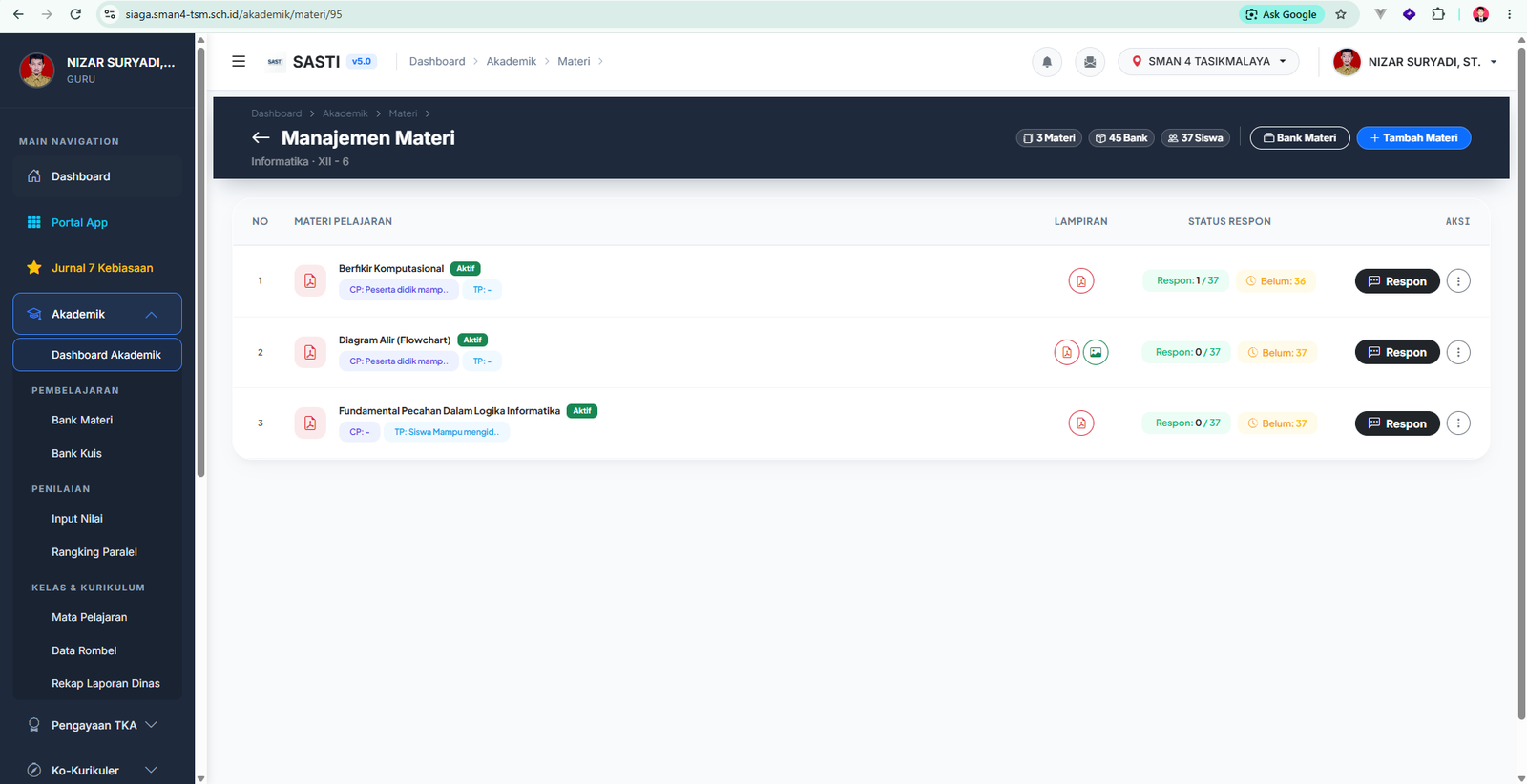
Modul Manajemen Materi dirancang dengan antarmuka yang modern dan interaktif. Melalui modul ini, Anda tidak hanya sekadar mengunggah dokumen, tetapi juga bisa melacak interaksi siswa terhadap materi yang Anda berikan secara seketika (real-time).
BAB 1: Dasbor Informasi Cepat
Saat Anda membuka halaman ini, perhatikan bagian kanan atas (di bawah judul). Terdapat kumpulan "pil" informasi yang memberikan ringkasan cepat:
- Jumlah Materi: Total materi yang sudah Anda publikasikan di kelas ini.
- Bank Materi: Total materi yang Anda miliki di kelas-kelas lain (berguna untuk fitur impor).
- Siswa: Total jumlah siswa yang terdaftar di kelas ini dan wajib merespon materi Anda.
BAB 2: Membuat dan Mempublikasikan Materi Baru
Untuk membagikan bahan ajar baru ke siswa, ikuti langkah berikut:
- Klik tombol biru "+ Tambah Materi" di bagian atas.
- Jendela Publikasikan Materi akan muncul.
- Isikan Judul Materi (misal: "Pengenalan Dasar Aljabar").
- Pada kolom Isi Materi / Petunjuk, gunakan alat pengeditan teks (Rich Text Editor) yang tersedia untuk menebalkan tulisan, membuat daftar (bullet/numbering), atau menyisipkan tautan (link).
- Capaian (CP) & Tujuan (TP): Anda dapat mengetik manual atau memilih dari daftar yang pernah Anda buat sebelumnya (sistem akan merekomendasikan teks saat Anda mengetik).
- Lampiran (Opsional tapi Penting): Anda bisa mengunggah berkas PDF/Dokumen, Gambar Sampul (Cover), atau menempelkan Tautan Video YouTube.
- Klik "Publikasi Sekarang" untuk mengirim materi tersebut ke beranda siswa.
BAB 3: Fitur Jalan Pintas: Bank Materi
Punya beberapa kelas paralel (misalnya Kelas 10A dan 10B) dengan mata pelajaran yang sama? Anda tidak perlu mengetik ulang materi!
- Klik tombol putih "Bank Materi" (ikon tumpukan dokumen).
- Sistem akan menampilkan seluruh materi yang pernah Anda buat di kelas lain.
- Cukup centang kotak di sebelah materi yang Anda inginkan (bisa pilih lebih dari satu).
- Klik "Impor Terpilih". Materi tersebut akan langsung tergandakan ke kelas ini.
BAB 4: Membaca Tabel & Meninjau Lampiran
Setiap materi yang Anda buat akan berjajar rapi di tabel utama.
- Status Materi: Di bawah judul materi, terdapat label status. "Aktif" (warna hijau) berarti materi bisa dilihat siswa. "Draft (Nonaktif)" (warna kuning) berarti materi disembunyikan dari siswa.
- Kolom Lampiran: Ini adalah fitur pratinjau cepat. Jika Anda mengunggah PDF, Gambar, atau Video, akan muncul tombol ikon berwarna di kolom ini. Klik ikon tersebut untuk langsung membaca PDF atau memutar video di dalam kotak pop-up, tanpa perlu berpindah tab atau mengunduh file-nya!
BAB 5: Melacak Respon Siswa (Tracking)
Ini adalah fitur pengawasan untuk memastikan tidak ada siswa yang tertinggal. Perhatikan kolom "Status Respon":
- Sistem akan menampilkan pecahan, misalnya Respon: 20 / 30. (Artinya 20 siswa sudah merespon, 10 belum).
- Jika ada siswa yang belum merespon, akan muncul tombol kuning bertuliskan "Belum: 10".
- Klik tombol kuning tersebut! Jendela baru akan terbuka, menampilkan Daftar Nama Siswa yang belum merespon atau membaca materi Anda.
- Di dalam jendela tersebut, Anda bisa menggunakan Kolom Pencarian untuk mencari nama spesifik, atau menekan tombol "Cetak PDF" untuk melaporkan daftar anak yang tertinggal ini ke Bimbingan Konseling atau Wali Kelas.
- Jika semua siswa sudah membaca, labelnya akan berubah menjadi hijau: "Semua Merespon".
BAB 6: Mengedit dan Mengelola Materi (Aksi)
Di kolom paling kanan (Aksi), terdapat beberapa tombol krusial:
- Tombol Hitam "Respon": Klik ini untuk melihat jawaban tugas atau komentar siswa terhadap materi tersebut secara detail, serta untuk memberikan skor/nilai.
- Tombol Tiga Titik Vertikal: Jika diklik, akan memunculkan menu rahasia:
- Edit: Untuk merevisi judul, isi teks, atau mengganti file lampiran yang salah ketik.
- Nonaktifkan / Aktifkan: Untuk menyembunyikan materi sementara (Draft) atau memunculkannya kembali.
- Hapus: Untuk menghapus materi secara permanen. (Hati-hati, menghapus materi juga akan menghapus nilai dan respon siswa terkait materi tersebut).
Tip: Selalu pastikan ukuran file PDF atau Gambar yang Anda unggah tidak melebihi batas wajar agar siswa (terutama yang menggunakan kuota seluler) dapat membukanya dengan cepat dan lancar.
RELATED LOGS