Mengunakan KulaSHop (1)
Pertama Kalo Login
Pertama kali menggunakan Aplikasi KulaShop, kita di hadapkan pada dahbboard awal, halaman login

standar login dari aplikasi ini ada 2 yaitu :
untuk owner dengan menggunakan akun : owner@kulashop.com dan password : password
sedangkan untuk admin menggunakan akun : admin@kulashop.com dan password : password


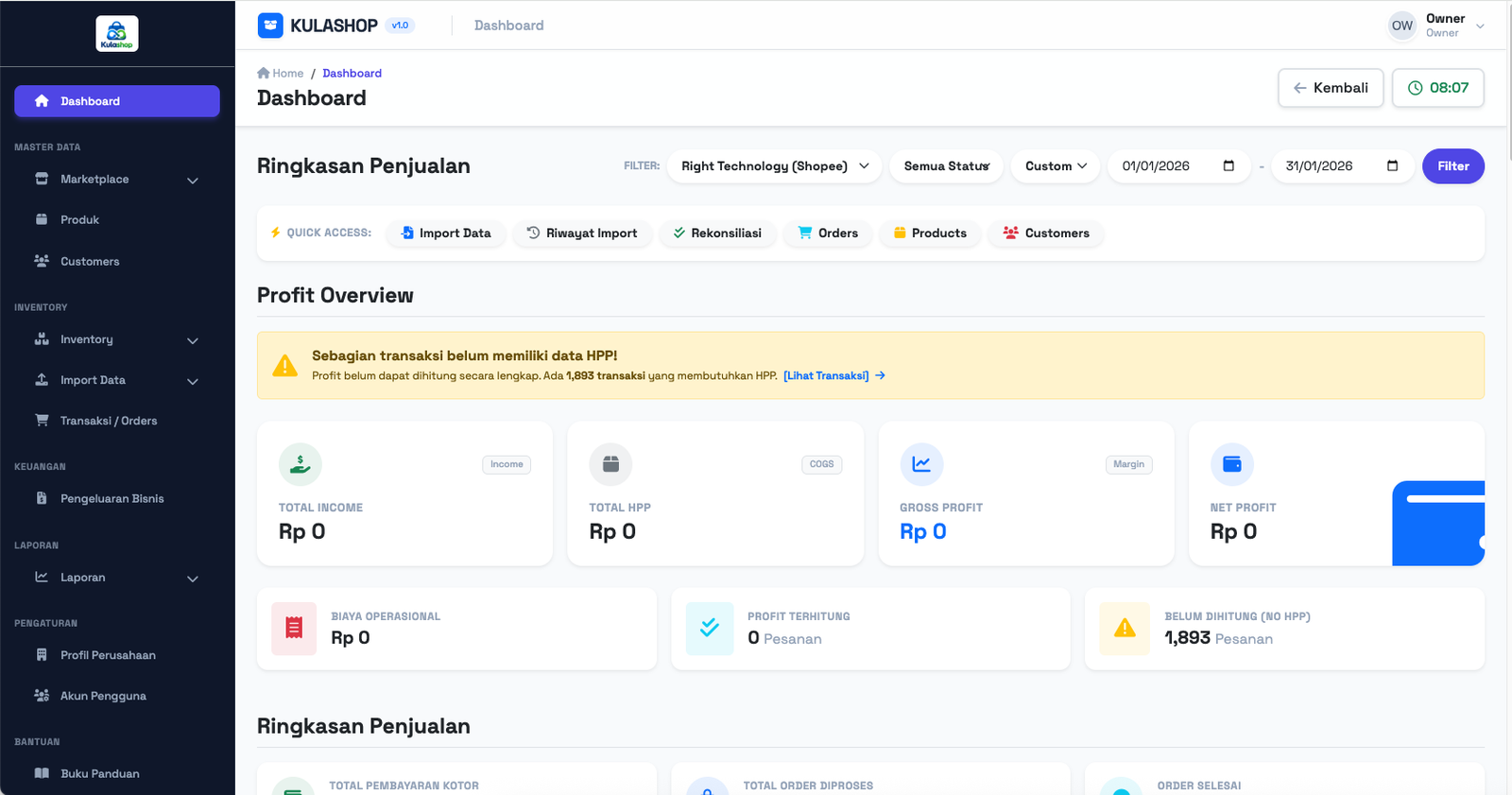
ketika sudah login, akan di hadapkan pada halaman ini,, halaman ini adalah halaman owner,, disini owner akan diberikan informasi lengkap dari performa toko nya mulai dari
- Total Income
- Total HPP
- Profit Kotor
- Profit Bersih
- Pengeluaran Operasional
- Trend Penjualan Harian
- Trend Profit Harian
- Penjualan Per Toko
- Pesanan Terbaru, dll
Konfigurasi Identitas Perusahaan (Upload Logo & Nama)

disini kita bisa update data perusahaan kita, logo perusahaan, background halaman login serta warna tema aplikasi serta jenis huruf aplikasi ,,, kita bisa membuat aplikasi kita sesuai dengan tema toko kita,,, jadi sangat dinamis, lalu
Setup Master Akun Toko (Marketplace)
Langkah selanjutnya adalah, kita harus setup Nama Toko Online kita,, dengan cara masuk ke menu Marketplace Akun/Toko ,, pada aplikasi sudah ada default nama toko,, silahkan ganti saja / membuat baru


pada percobaan sekarang kita akan mengubah data toko yang sudah ada dengan nama toko yg kita kehendaki, untuk pajak aplikasi biarkan saja 0% terlebih dahulu,,
Cara Tarik Transaksi Pertama (Import Excel Order Shopee)
ini adalah kunci dari aplikasi ini,, mengambil data transaksi & pendapatan dari file excel Shopee yang berasal dari proses export dari akun shopee masing-masing

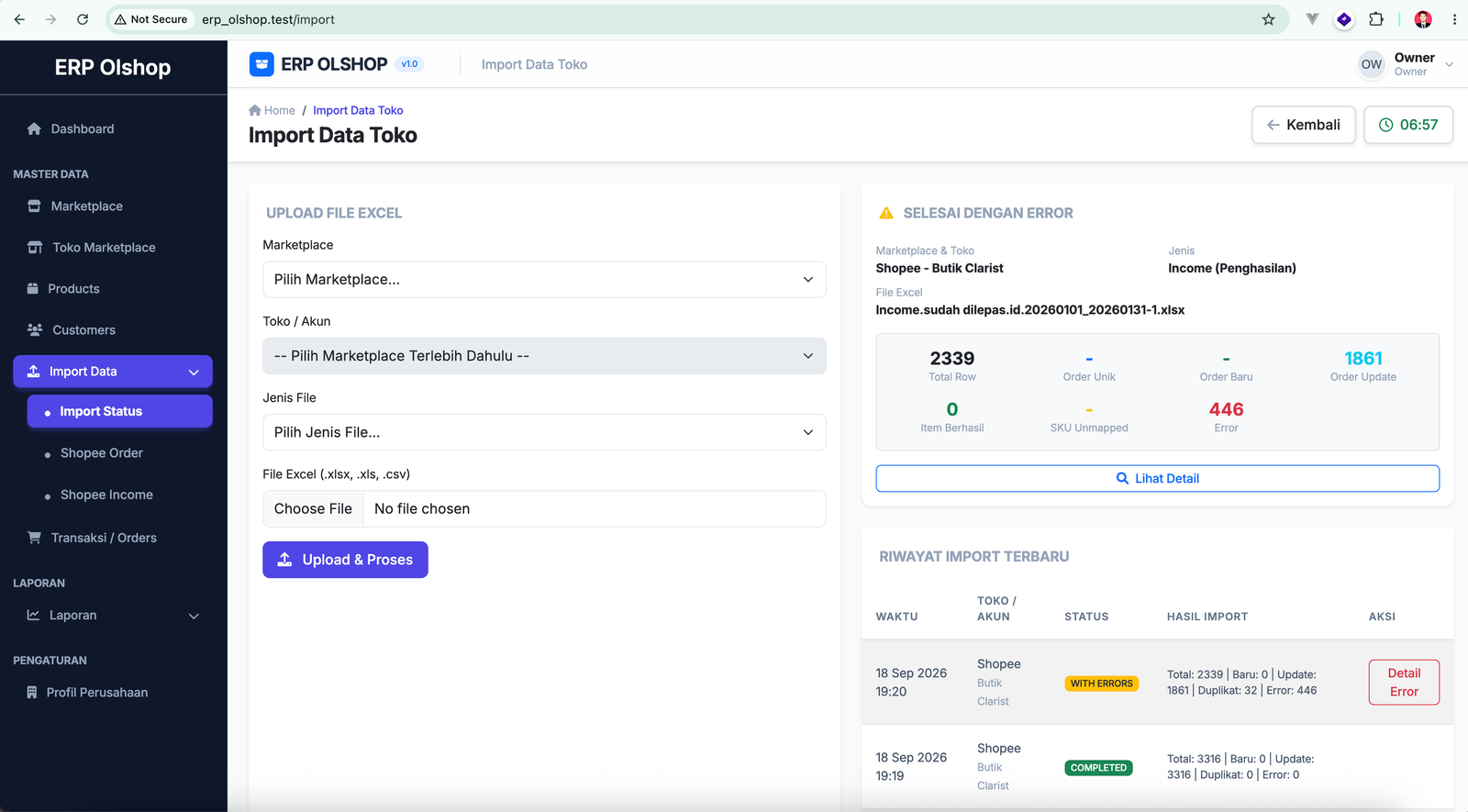
masuk ke menu ini,, mulai dari Shopee Income → Shopee Order →Shopee Order
Langkah Pertama kita import file income / pemasukan keuangan yg di ambil juga dari selller center shopee nya

Langkah ke 2, yang harus pertama kali kita upload adalah file order dulu,, 


jika sukses proses upload nya maka akan tampil seperti diatas,,,

sudah ada SOP yg harus dikerjakan oleh admin,, jadi silahkan saja ikuti langkah-langkah nya
Jika pada bulan selanjutnya Anda melakukan upload file Order maupun Income, ini yang akan terjadi:
- Tidak Akan Menghapus Data Lama: Data bulan-bulan sebelumnya yang sudah ada di dalam sistem akan tetap aman dan tidak akan terhapus.
- Otomatis Mengenali Data Ganda (No Duplicate): Jika secara tidak sengaja Anda mengunggah file yang berisi data bulan lalu (overlap), sistem TIDAK akan membuat pesanan ganda. Sistem akan mendeteksi dari Nomor Pesanan-nya.
- Fitur Auto-Update: Jika sistem menemukan Nomor Pesanan yang sama, sistem hanya akan memperbarui (Update) data tersebut (misalnya jika sebelumnya statusnya "Sedang Dikirim" dan di file baru statusnya sudah "Selesai").
- Fokus pada Data Baru: Untuk Nomor Pesanan yang benar-benar baru, sistem otomatis akan menambahkannya sebagai Data Baru (Insert).
Jadi, Anda bisa melakukan import kapan saja tanpa perlu khawatir merusak atau menggandakan data yang sudah ada di database!
RELATED LOGS