SOP Upload File Excel
Standar Operasional Prosedur (SOP) - Import Data Excel ERP
Dokumen ini adalah panduan urutan kerja wajib bagi Admin saat melakukan integrasi data penjualan dan keuangan dari Marketplace (saat ini: Shopee) ke dalam sistem ERP.
Mengingat ERP membutuhkan integritas relasi data (Keuangan harus terikat pada Pesanan), maka urutan di bawah ini tidak boleh terbalik.
🛑 FASE 0: Persiapan Master Data (Prasyarat)
Sebelum melakukan upload file Excel apa pun, Admin WAJIB memastikan hal-hal berikut:
- Akun Marketplace Terdaftar: Pastikan toko yang ingin di-import sudah didaftarkan pada menu Toko Marketplace di dalam ERP.
- Katalog Produk Sesuai (SKU): Seluruh SKU produk yang ada pada toko di Shopee harus sudah terdaftar di Master Products ERP.
⚠️ Penting: Jika ada SKU dari Excel yang belum terdaftar di Master Produk ERP, sistem akan menolak baris pesanan tersebut dan mencatatnya sebagai Error pada saat import.
🟢 FASE 1: Import Pesanan (Order Import)
Tujuan fase ini adalah merekam seluruh transaksi masuk, data pelanggan, dan item yang dibeli.
Sumber File:
- Diunduh dari Shopee Seller Centre -> Menu Pesanan Saya -> Tab Selesai (atau tab yang mau direkap) -> Export.
Langkah-langkah:
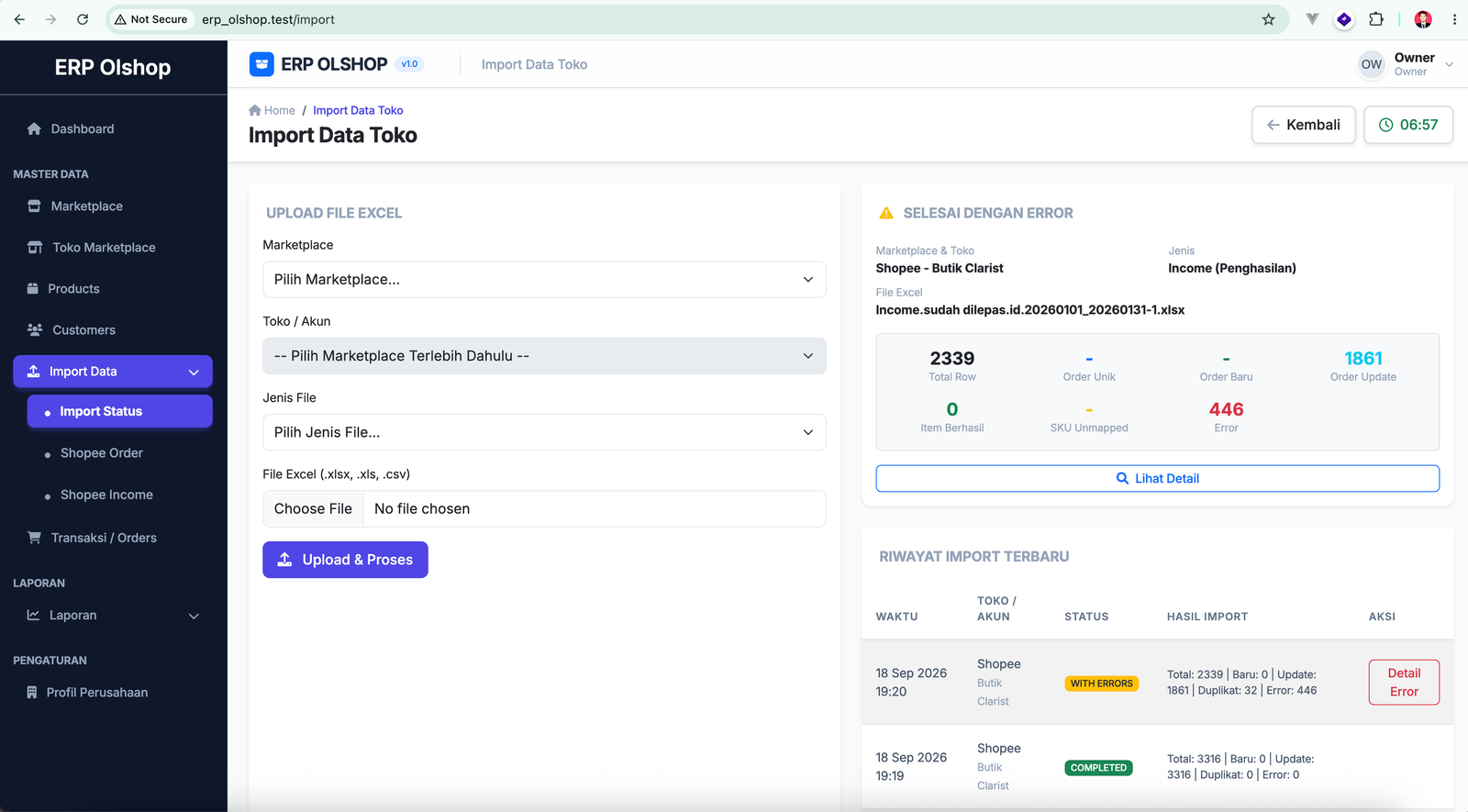
- Buka menu ERP: Import Data > Shopee Order.
- Pilih Akun Toko yang bersangkutan.
- Pilih file Excel (.xlsx / .xls) pesanan yang baru saja diunduh.
- Klik Preview Import. Sistem akan menampilkan simulasi 5-10 baris pertama untuk memastikan Anda meng-upload file yang benar.
- Klik Proses Import.
- Tunggu: Anda akan melihat pop-up saat proses di latar belakang (background) telah tuntas.
Penanganan Error Fase 1:
- Jika notifikasi muncul dengan peringatan Error, klik tombol Lihat Detail Import.
- Gulir ke tabel Data Error. Di sana akan terlihat alasan gagalnya baris tersebut (Misal: "SKU X tidak ditemukan").
- Solusi: Daftarkan SKU X tersebut di menu Master Produk ERP, lalu kembali ke halaman Data Error ini dan klik tombol Retry pada baris yang bersangkutan. Sistem akan memproses ulang baris itu tanpa harus meng-upload ulang seluruh file Excel.
🔵 FASE 2: Import Keuangan (Income / Settlement Import)
Fase ini HANYA BOLEH DILAKUKAN setelah Fase 1 (untuk rentang tanggal yang sama) selesai diproses 100% tanpa error. Tujuan fase ini adalah merekam biaya layanan, ongkos kirim aktual, dan pendapatan bersih untuk keperluan Akuntansi/Laporan.
⚠️ Penting: Sistem mengaitkan data Keuangan dengan data Pesanan menggunakan Nomor Pesanan. Jika data pesanan belum di-import (Fase 1), maka import penghasilan ini akan ditolak (Status Error: Order Tidak Ditemukan).
Sumber File:
- Diunduh dari Shopee Seller Centre -> Menu Keuangan -> Penghasilan Saya -> Sudah Dilepaskan -> Export.
Langkah-langkah:
- Buka menu ERP: Import Data > Shopee Income.
- Pilih Akun Toko yang bersangkutan.
- Upload file Excel Penghasilan.
- Lakukan Preview dan Proses Import seperti biasa.
Penanganan Error Fase 2:
- Jika ada error berupa "Order Tidak Ditemukan pada database", periksa data error tersebut, catat Nomor Pesanannya, dan pastikan File Excel Order (dari Fase 1) yang memuat Nomor Pesanan tersebut sudah benar-benar di-upload sebelumnya.
💡 Ringkasan Alur & Aturan Emas
- Urutan Mutlak: Excel
Order(Pesanan) harus lebih dahulu, baru kemudian ExcelIncome(Penghasilan). - Satu Transaksi = Satu Catatan (Idempotency): Anda boleh meng-upload file Excel yang sama berkali-kali jika ragu. Sistem cukup cerdas untuk menolak duplikasi dan hanya meng-update jika ada perubahan. Jangan takut data menjadi berlipat ganda (double).
- Jangan Menghapus Data Secara Paksa: Riwayat Import akan saling mengunci dengan Data Transaksi. Jangan memaksakan penghapusan massal dari database karena akan merusak keseimbangan pembukuan ERP
RELATED LOGS