Pengelolaan Produk Dinamis & Universal Pricing
📘 Manual Book: Pengelolaan Produk Dinamis & Universal Pricing
Dokumen ini adalah panduan lengkap (SOP) untuk Admin dan Manajemen dalam menggunakan fitur Form Builder (Universal Pricing). Fitur ini dirancang khusus untuk menangani produk yang memiliki variasi kustom yang sangat banyak (misal: Kalender, Cetak Buku, Packaging) tanpa harus membuat kode produk (SKU) secara manual satu-per-satu.
1. Pendahuluan
Sistem ERP ini menggunakan Skema Form Dinamis (Dynamic Schema). Artinya, Anda bebas menentukan sendiri atribut apa saja yang dimiliki oleh sebuah produk. Contohnya, untuk produk "Kalender Meja", atributnya bisa berupa:
- Bahan Kertas (Art Carton 260gr, Linen, dll)
- Isi Kalender (8 Lembar, 12 Lembar, dll)
- Model Board (Portrait, Landscape)
- Sisi Cetak (1 Sisi, 2 Sisi)
Ketika pelanggan memesan, kombinasi spesifik yang mereka pilih akan dicatat otomatis sebagai Metadata Transaksi, dan sistem akan otomatis mencari harga yang sesuai dengan kombinasi tersebut.
2. Cara Membuat & Mengatur Form Variasi
A. Akses Menu Form Builder
- Masuk ke menu Manajemen Produk > Daftar Produk
- Pilih produk yang ingin Anda atur variasinya (contoh: Kalender Meja A5).
- Klik tombol Atur Harga (atau Universal Pricing).
- Klik tab Form Builder.

B. Menambahkan Variasi Baru
Di dalam tab Form Builder, Anda bisa menambahkan kolom atribut baru dengan mengklik Tambah Form:
- Nama (Key): Gunakan huruf kecil tanpa spasi (contoh:
bahan_kertas,model). PENTING: Jangan gunakan nama yang sama dengan sistem bawaan jika tidak perlu (misal: jangan membuatmesinjika produk sudah terikat pada Kategori Mesin bawaan). - Label: Nama yang akan muncul dan dibaca oleh Kasir / Konsumen (contoh:
Bahan Kertas,Model Board). - Tipe Input: Pilih
Select(Dropdown) agar pilihan terkontrol dan meminimalisir salah ketik. - Opsi: Masukkan pilihan yang tersedia (contoh:
Art Carton 260 gr,Portrait,Landscape).
WARNING
Aturan Penamaan Variasi: Hindari membuat variasi ganda yang maknanya sama (contoh: membuat kolom "Sisi" padahal kategori produk tersebut sudah memiliki fitur "Sisi Cetak" bawaan). Jika terpaksa, pastikan Anda menamainya dengan jelas di Form Builder agar tidak tertukar.
3. Memasukkan Matrix Harga (Universal Pricing)
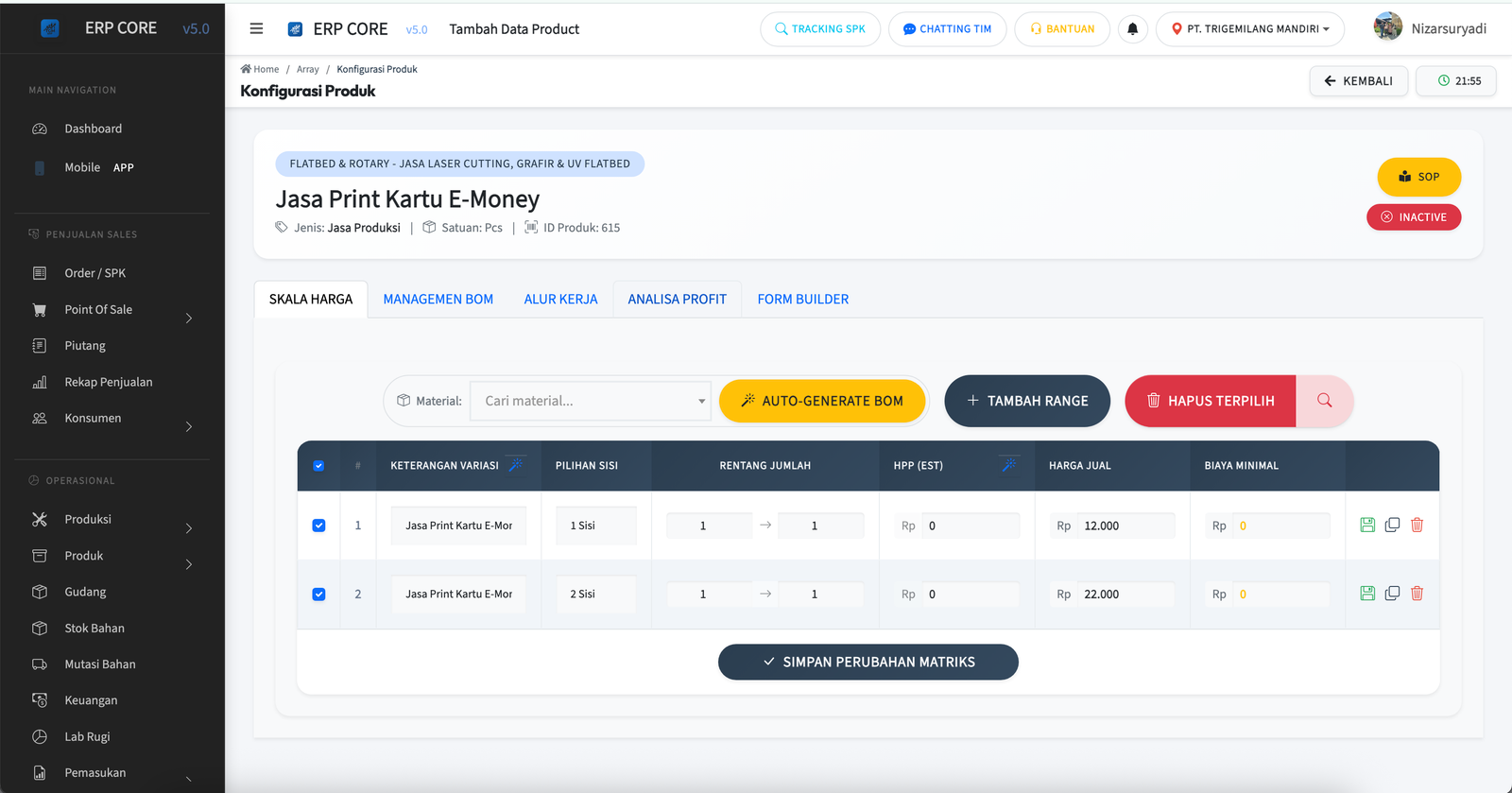
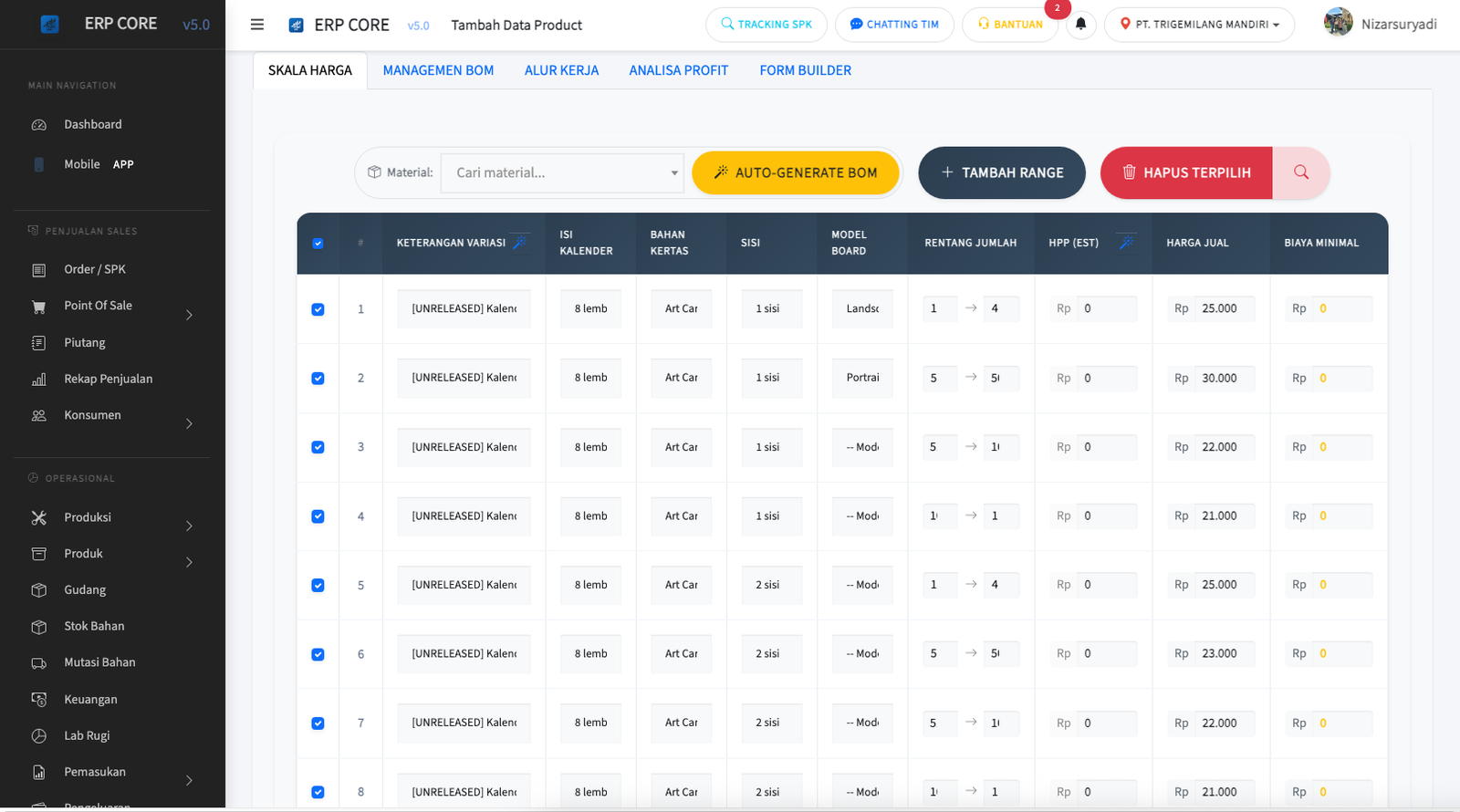
Setelah Form Builder dibuat, sistem akan menghasilkan tabel matriks yang terdiri dari semua kemungkinan kombinasi dari atribut yang Anda buat.
- Buka tab Harga Universal (atau scroll ke bagian tabel harga).
- Anda akan melihat kolom-kolom seperti:
Isi Kalender | Bahan Kertas | Model Board | Harga Jual | Harga Resellerdll. - Isi kolom harga (
Harga 1,Harga 2, dll) sesuai dengan harga jual kombinasi tersebut. - Tekan Simpan Semua Harga.

TIP
Anda tidak perlu mengisi semua baris jika memang kombinasi tertentu tidak dijual. Sistem hanya akan membaca variasi harga yang di-save.
4. Proses Pemesanan (Oleh Kasir / Admin)
Saat membuat SPK (Surat Perintah Kerja) atau memasukkan pesanan ke dalam Keranjang:
- Kasir memilih produk dari daftar.
- Sistem akan memunculkan menu Dropdown otomatis sesuai dengan yang Anda buat di Form Builder.
- Kasir memilih spesifikasi pesanan (misal: Landscape, Art Carton, 8 Lembar).
- Saat ditambahkan ke keranjang, sistem akan mencari Harga yang cocok dari matriks dan langsung menerapkannya.
Tampilan Keranjang & Kasir
Sistem secara pintar akan merangkum pilihan tersebut menjadi susunan "Badge Elegan" (Kotak Rincian). Tampilan baru: Label dan Value akan ditampilkan rapi, misalnya: Bahan Kertas: Art Carton 260 Gr Model Board: Landscape
Sistem otomatis menyembunyikan field-field audit (seperti Subtotal, Waktu Snapshot) agar tampilan keranjang kasir tetap bersih dan fokus pada spesifikasi produksi.
5. Tampilan Bukti Transaksi (Invoice & Struk)
Ketika pesanan telah dibayar dan struk/invoice dicetak, sistem akan memadatkan rincian tersebut untuk menghemat ruang kertas termal (maupun A4):
- Sistem tidak akan mencetak teks berulang/duplikat.
- Spesifikasi dipisahkan dengan tanda bullet (
•) yang rapi. - Contoh Hasil Cetak:
Kalender Meja A5 (8 Lembar) • Art Carton 260 Gr • 1 Sisi • Landscape
Data spesifikasi ini sangat penting untuk diteruskan ke tim Produksi agar tidak terjadi kesalahan spesifikasi (misalnya mencetak mode Landscape padahal Portrait).
6. Penyelesaian Masalah (Troubleshooting)
| Kasus / Gejala | Penyebab | Solusi |
|---|---|---|
| Harga tidak muncul saat dipilih Kasir | Kombinasi spesifikasi (Dropdown) belum diisi harganya di tabel Universal Pricing. | Cek kembali Form Builder, masuk ke matriks harga, pastikan baris dengan kombinasi tersebut sudah diisi nilai HPP/Harganya dan tekan Simpan. |
| Keterangan spesifikasi tampil double/dobel di layar kasir | Ada tumpang tindih antara input manual dan Form Builder di versi sistem yang lama. | Aman. Sistem ERP terbaru sudah memfilter ini secara otomatis. Jika masih muncul, cukup Refresh halaman keranjang Anda. |
| Spesifikasi tidak muncul di Bon/Nota | Label/key yang dibuat di Form Builder terdeteksi sebagai nama kolom database bawaan (sistem menghindari tabrakan). | Gunakan nama variabel / key yang unik di Form Builder. Hindari kata-kata sistem reserved words (seperti qty, subtotal, panjang, lebar). |
NOTE
Jika sistem ERP tidak merespon saat menyimpan harga massal, pastikan koneksi internet stabil karena sistem harus menyimpan ratusan baris matriks json secara bersamaan. Menggunakan tombol "Simpan Semua" memakan waktu beberapa detik.
SISTEM MAPPING BOM DINAMIS
1. Sistem Pengikatan (Mapping)
- ❌ BOM Lama: Mengikat bahan baku ke Variasi Produk. Jika Anda memiliki produk Brosur dengan 4 jenis kertas dan 5 jenis ukuran, total ada 20 variasi. Di BOM Lama, Anda harus membuat resep BOM sebanyak 20 kali untuk setiap kombinasi!
- ✅ BOM Dinamis: Mengikat bahan baku langsung ke Pilihan Form Builder. Anda cukup membuat 1 kali mapping (misal: pilihan opsi
Art Carton 260grarahkan ke stok Kertas AC260). Mau ada 1.000 kombinasi variasi pun, sistem akan cerdas menterjemahkan bahwa pesanan tersebut butuh kertas AC260.
2. Sistem Perhitungan Jumlah (Quantity)
- ❌ BOM Lama: Jumlah kebutuhan bahan (Qty) bersifat Statis/Tetap. Jika BOM disetel 1 lembar, maka sistem selalu memotong 1 lembar dikali Qty pesanan. Sangat sulit untuk menghitung produk seperti Banner yang bergantung pada variabel P x L yang diketik sembarang oleh pelanggan.
- ✅ BOM Dinamis: Jumlah kebutuhan bahan bersifat Matematis/Formula. Karena terhubung langsung ke atribut JSON, BOM Dinamis bisa dikonfigurasi mengambil variabel angka dari pilihan pelanggan (misal: kalikan dengan variabel
panjang, kalikanlebar, lalu kalikan dengan atributjumlah_halaman). Otomatis potong stoknya jauh lebih presisi.
3. Kemudahan Pemeliharaan
- ❌ BOM Lama: Jika suatu saat Anda mengganti merk bahan Mentahan Kertas di gudang, Anda harus mencari dan meng-edit 20 variasi BOM lama secara manual satu persatu.
- ✅ BOM Dinamis: Cukup ganti di satu baris Mapping BOM Dinamis, dan otomatis seluruh variasi yang mengandung bahan kertas tersebut akan langsung menggunakan bahan yang baru.
Untuk atribut yang bukan merupakan bahan fisik (seperti Isi Kalender atau Finishing), begini cara cerdas mengakalinya:
1. Abaikan Baris yang Bukan Bahan
Biarkan kolom Bahan Baku (Gudang) pada baris Isi Kalender tetap berada di posisi "-- Pilih Bahan --" dan jangan di-Simpan. Baris tersebut akan diabaikan oleh sistem saat memotong stok gudang.
2. Gunakan Atribut Tersebut Sebagai "PENGALI"
Meskipun Isi Kalender bukan bahan fisik, nilainya (7 atau 13) sangat penting untuk menghitung berapa banyak kertas yang habis. Anda bisa menjadikan Isi Kalender sebagai Faktor Pengali untuk bahan Kertas.
Contoh Setting untuk Kalender: Lihat baris Bahan Kertas -> Art Carton 260 gr. Setel baris ini seperti berikut:
- Bahan Baku (Gudang): Pilih Kertas Art Carton 260gr (Stok asli dari gudang)
- Tipe Rumus: Pilih Lembaran (Plano)
- Pengali (Opsional): Nah, di sini Anda klik dropdown-nya dan pilih Isi Kalender [isi_kalender].
- Pembagi: Misalnya 1 plano muat 4 lembar A5, isi dengan
4. - Klik Simpan.
Apa yang terjadi saat pesanan masuk? Jika ada pesanan 100 Kalender dengan bahan Art Carton dan opsi 13 lembar:
- Sistem melihat rumus
Art Cartonyang sudah Anda simpan. - Rumusnya: (1 Lembar Plano × Pengali (13) ÷ Pembagi (4)) × 100 pesanan.
- Hasilnya = 325 lembar Plano kertas Art Carton akan otomatis terpotong dari gudang!
Jadi, semua opsi variasi dari Form Builder yang muncul di tabel ini fungsinya bisa 2 macam:
- Sebagai Pemantik Utama bahan yang akan diambil (contoh: Kertas, Tinta).
- Sebagai Pengali Bantuan di rumus bahan lain (contoh: Jumlah Isi, Jumlah Sisi, dll).
Singkatnya: BOM lama cocok untuk Barang Jadi / Retail (di mana 1 item pasti menggunakan bahan X, Y, Z yang ukurannya selalu tetap). Sedangkan BOM Dinamis dirancang mutlak untuk industri Custom Printing & Manufaktur di mana variabel ukuran, panjang, lebar, dan tebalnya sangat dinamis mengikuti kemauan konsumen.
RELATED LOGS