Cara Stok Opname
📘 Panduan Penggunaan Modul Stok Opname
TGM ERP v5.0
Modul Stok Opname (Penyesuaian) dirancang khusus untuk mempermudah tim gudang dalam menyamakan data stok di dalam sistem (komputer) dengan jumlah stok fisik yang benar-benar ada di rak gudang. Modul ini sangat berguna untuk mendata barang consumable (seperti tinta, lakban, tisu) yang pemakaiannya tidak dipotong otomatis lewat proses produksi.
🎯 Konsep Dasar
- Tujuan: Menjadikan stok akhir di sistem 100% sama dengan fisik di lapangan.
- Prinsip Kerja: Anda tidak perlu menghitung "Berapa barang yang keluar/terpakai", Anda cukup memasukkan total barang yang ada di rak saat ini. Sistem akan otomatis menghitung selisihnya dan menyesuaikan stok.
- Keamanan Data: Setiap proses opname yang disimpan akan tercatat di Log Aktivitas Jurnal Opname beserta jam, selisih, dan nama operatornya.
🚀 Panduan Langkah demi Langkah
1. Menentukan Lokasi dan Barang
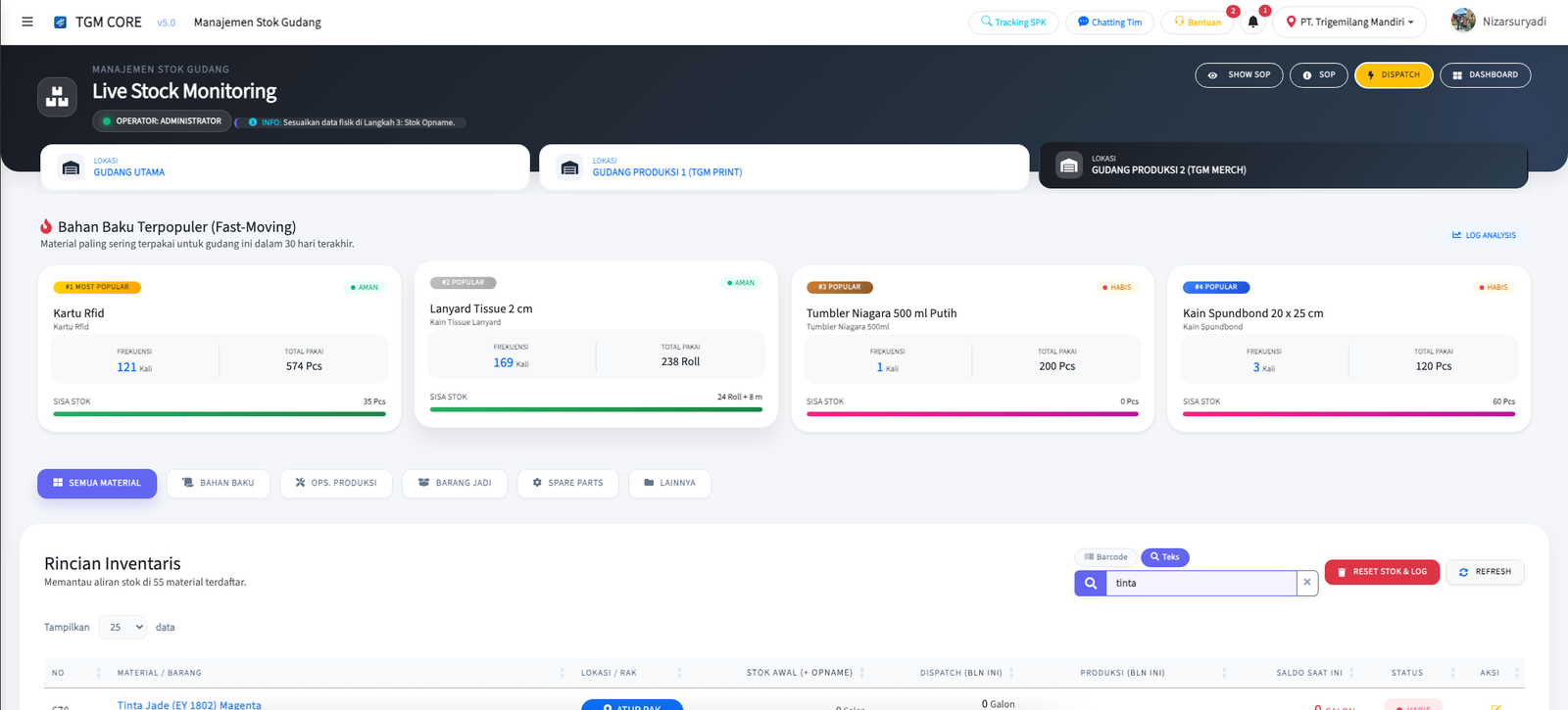
- Hubungkan Lokasi: Pada dropdown pertama, pastikan Anda memilih gudang yang sedang Anda cek fisiknya (Misal: Gudang Utama atau Gudang Produksi 2).
- Pilih Material/Barang: Cari dan pilih barang yang ingin Anda cocokkan. Anda bisa mengetik nama barang di kolom pencarian.
💡 Info Cerdas: Setelah memilih barang, sistem akan menampilkan informasi Digunakan Untuk Produk Apa Saja (termasuk rasio kapasitasnya) dan Stok Sistem Saat Ini.
2. Memasukkan Stok Fisik (Kenyataan di Lapangan)
Di bagian tengah layar, Anda akan melihat bagian Masukkan Stok Fisik. Masukkan jumlah barang tepat sesuai dengan apa yang Anda lihat di rak gudang. Anda bisa menggunakan 3 cara:
- Ketik Manual: Ketik langsung angka di dalam kotak (Misal: 5).
- Tombol Cepat (+ / -): Klik tombol
-atau+di pinggir kotak, atau gunakan tombol +10 dan +50 untuk menambah jumlah secara cepat. - Mode Barcode Scanner: (Penjelasan detail di bawah).
3. Membaca Selisih Real-Time
Sembari Anda memasukkan angka fisik, sistem akan menampilkan papan Selisih Realtime:
- Jika warnanya Hijau (0): Bagus! Berarti fisik Anda sama persis dengan sistem.
- Jika warnanya Kuning (+): Berarti fisik Anda berlebih. Anda punya barang di rak yang belum tercatat di sistem.
- Jika warnanya Merah (-): Berarti fisik Anda kurang. Ini wajar jika barang tersebut sering dipakai (seperti tinta) namun tidak masuk BOM produksi.
4. Simpan Hasil
- Jika ada selisih, sangat disarankan mengisi kolom Alasan / Catatan (Misal: "Pemakaian operasional harian tim produksi").
- Pastikan saklar "Otomatis Update Stok Sistem" dalam keadaan hidup (hijau).
- Klik tombol besar SIMPAN HASIL REKONSILIASI. Stok di sistem kini sudah ter-update!
📸 Menggunakan Mode Scanner Barcode
Jika barang Anda memiliki barcode, opname bisa dilakukan 10x lebih cepat!
- Pastikan saklar "MODE SCANNER" di sudut kanan atas dalam keadaan menyala (hijau).
- Anda akan melihat tulisan "SCANNER SIAP INPUT" berkedip.
- Arahkan kursor Anda ke kolom input barcode (atau biarkan sistem menyorot otomatis).
- Tembak barcode barang dengan alat scanner Anda.
- Setiap kali bunyi "Bip", sistem akan otomatis menambahkan kuantitas barang sebanyak +1. Anda bisa menembak berulang kali (Bip.. Bip.. Bip..) dan kuantitas akan terus bertambah.
- Jika sudah selesai menembak satu jenis barang, tekan tombol Simpan.
📋 Fitur Ekstra: Cek Saldo Aplikasi (Sistem)
Jika Anda ingin berkeliling gudang dengan membawa daftar "Seharusnya stok kita ada berapa sih?", gunakan fitur ini:
- Klik tombol biru "CEK SALDO APLIKASI (SISTEM)" di bagian atas halaman.
- Sebuah popup tabel akan muncul menampilkan seluruh barang dan stok mentah menurut komputer saat ini.
- Anda bisa membawa tablet atau HP Anda, cocokkan angka di layar dengan angka di rak.
- Jika ada angka yang berbeda, cukup klik tombol "Hitung Fisik" di sebelah barang tersebut, dan Anda akan langsung diarahkan untuk memasukkan jumlah fisik terbarunya.
TIP
Tanya Jawab (FAQ) Q: Saya menginput hasil dan ternyata selisih -15. Apakah bulan depan sistem akan terus memotong 15 secara otomatis? A: TIDAK. Data -15 itu hanya histori/catatan penyesuaian saat itu saja. Saldo sistem akan berubah mengikuti hasil akhir fisik Anda dan bulan depan sistem akan memulai hitungan dari sisa hasil fisik tersebut.
RELATED LOGS